Aplikasi Dapodik kembali meluncurkan pembaruan terbaru di awal tahun 2026. Versi 2026.b hadir dengan sejumlah perbaikan bug dan peningkatan performa untuk mempermudah operator sekolah dalam mengelola data pendidikan.
Kementerian Pendidikan, Kebudayaan, Riset, dan Teknologi (Kemendikbudristek) secara resmi merilis Dapodik versi 2026.b pada Februari 2026. Pembaruan ini wajib dipasang oleh seluruh operator sekolah di Indonesia untuk memastikan sinkronisasi data berjalan lancar dengan server pusat.
Proses instalasi Dapodik 2026.b sebenarnya tidak jauh berbeda dengan versi sebelumnya. Namun, ada beberapa langkah krusial yang perlu diperhatikan agar aplikasi berjalan optimal tanpa error.
Panduan lengkap berikut mencakup persiapan sistem, link unduhan resmi, langkah instalasi, hingga troubleshooting masalah umum yang sering dialami operator sekolah.
Apa Itu Dapodik 2026.b?
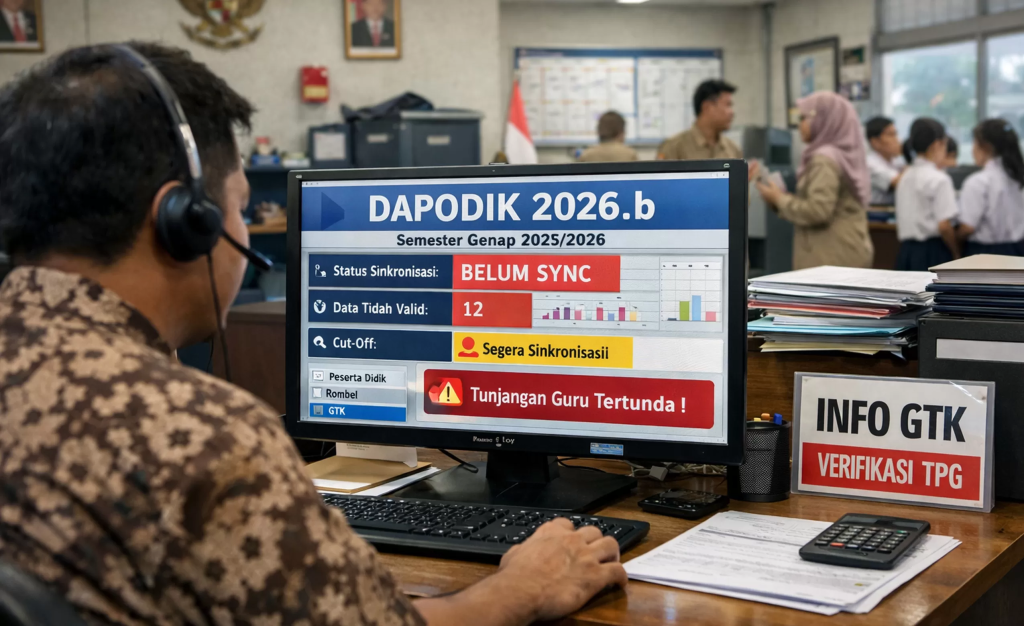
Dapodik (Data Pokok Pendidikan) merupakan sistem pendataan skala nasional yang dikelola Kemendikbudristek untuk mencatat seluruh informasi satuan pendidikan, mulai dari data siswa, guru, sarana prasarana, hingga rombongan belajar.
Versi 2026.b adalah pembaruan minor dari rilisan sebelumnya dengan fokus pada stabilitas aplikasi. Beberapa perbaikan teknis dilakukan untuk mengatasi kendala sinkronisasi yang kerap terjadi pada versi 2026.a, terutama saat upload data dalam jumlah besar.
Perbedaan utama versi ini terletak pada optimalisasi database lokal dan peningkatan keamanan sistem autentikasi. Kemendikbudristek juga menambahkan validasi otomatis untuk data Nomor Induk Siswa Nasional (NISN) guna meminimalkan duplikasi.
Persyaratan Sistem Sebelum Instalasi
Sebelum mengunduh installer, pastikan perangkat komputer memenuhi spesifikasi minimum yang direkomendasikan.
Spesifikasi Hardware Minimum
- Prosesor: Intel Core i3 atau AMD Ryzen 3 (generasi 2015 ke atas)
- RAM: 4 GB (disarankan 8 GB untuk performa optimal)
- Ruang penyimpanan: Minimal 10 GB ruang kosong di drive C
- Koneksi internet: Kecepatan minimal 2 Mbps untuk sinkronisasi
- Monitor: Resolusi minimal 1366 x 768 piksel
Sistem Operasi yang Didukung
Dapodik 2026.b kompatibel dengan Windows 7 Service Pack 1 hingga Windows 11. Untuk pengguna Linux, aplikasi dapat dijalankan menggunakan Wine meski tidak disarankan secara resmi karena potensi error saat sinkronisasi.
Pastikan sistem operasi sudah ter-update dengan patch keamanan terbaru. Windows 7 pengguna perlu menginstal update KB3033929 agar aplikasi berjalan stabil.
Software Pendukung Wajib
- Google Chrome versi terbaru (versi 120 atau lebih baru)
- Mozilla Firefox versi 115 ESR atau lebih baru
- Microsoft .NET Framework 4.5 atau lebih tinggi
- Visual C++ Redistributable 2015-2022
Browser Safari dan Edge versi lama tidak direkomendasikan karena kompatibilitas terbatas dengan antarmuka web Dapodik.
Link Unduh Resmi Dapodik 2026.b
Unduhan installer hanya tersedia melalui portal resmi Kemendikbudristek untuk menghindari file yang dimodifikasi pihak tidak bertanggung jawab.
Sumber Unduhan Terpercaya
Installer Dapodik 2026.b dapat diakses melalui situs resmi dapo.kemdikbud.go.id atau laman unduhan Dikdasmen di http://infopendataan.dikdasmen.kemdikbud.go.id. Ukuran file installer berkisar 850 MB hingga 900 MB dalam format .exe.
Hindari mengunduh dari situs mirror atau forum tidak resmi karena risiko malware atau versi aplikasi yang sudah dimodifikasi. Kemendikbudristek tidak pernah menyebarkan installer melalui grup WhatsApp atau Telegram.
Cara Verifikasi File Installer
Setelah unduhan selesai, periksa integritas file dengan melihat ukuran dan tanggal modifikasi. File installer asli bernama “Dapodik_2026.b_Installer.exe” dengan digital signature resmi dari Kemendikbudristek.
Klik kanan file, pilih Properties, lalu buka tab Digital Signatures. Pastikan nama signer adalah “Kementerian Pendidikan dan Kebudayaan” dengan status valid.
Persiapan Sebelum Instalasi
Tahap persiapan yang tepat menentukan kelancaran proses instalasi dan mencegah kehilangan data.
Backup Database Lama
Bagi operator yang melakukan upgrade dari versi sebelumnya, backup database sangat krusial. Buka folder instalasi Dapodik (biasanya di C:\Program Files (x86)\Dapodik), lalu salin seluruh folder “datastore” ke lokasi aman seperti drive D atau flashdisk.
Database berisi seluruh rekam jejak input data sekolah. Jika terjadi kegagalan instalasi, file backup memungkinkan restore data tanpa harus input ulang dari nol.
Nonaktifkan Antivirus Sementara
Beberapa antivirus mendeteksi installer Dapodik sebagai ancaman karena sifat aplikasi yang mengakses sistem secara mendalam. Windows Defender, Avast, dan Kaspersky kerap memblokir proses instalasi otomatis.
Matikan real-time protection antivirus selama instalasi berlangsung. Setelah proses selesai, aktifkan kembali dan tambahkan folder Dapodik ke exception list agar tidak ter-quarantine.
Tutup Aplikasi yang Berjalan
Pastikan tidak ada aplikasi berat yang berjalan bersamaan untuk menghindari konflik resource. Tutup Google Chrome, browser lain, dan aplikasi database seperti MySQL Workbench atau XAMPP.
Task Manager dapat digunakan untuk memastikan tidak ada proses Dapodik versi lama yang masih aktif di background. Tekan Ctrl+Shift+Esc, cari proses bernama “Dapodik” atau “PostgreSQL”, lalu End Task jika ditemukan.
Langkah-Langkah Instalasi Dapodik 2026.b
Proses instalasi dirancang user-friendly dengan wizard otomatis yang memandu setiap tahap.
Instalasi Fresh Install (Komputer Baru)
- Klik kanan file installer “Dapodik_2026.b_Installer.exe”
- Pilih “Run as Administrator” untuk akses penuh sistem
- Klik “Next” pada layar welcome screen
- Baca dan centang “I accept the agreement”, lalu klik “Next”
- Tentukan lokasi instalasi (default: C:\Program Files (x86)\Dapodik)
- Klik “Install” dan tunggu proses ekstraksi file hingga 100%
- Proses instalasi memakan waktu 5-10 menit tergantung spesifikasi komputer
- Centang “Launch Dapodik” lalu klik “Finish”
Aplikasi akan otomatis membuka browser default dan mengarah ke alamat localhost:5774. Jika halaman tidak muncul, refresh browser atau coba akses manual melalui address bar.
Instalasi Update (Upgrade dari Versi Lama)
Operator yang sudah menggunakan versi sebelumnya dapat langsung menimpa instalasi tanpa uninstall.
- Backup folder datastore seperti panduan sebelumnya
- Jalankan installer versi 2026.b as administrator
- Wizard akan mendeteksi instalasi lama secara otomatis
- Pilih opsi “Upgrade existing installation”
- Klik “Next” dan biarkan proses migrasi database berjalan
- Jangan matikan komputer atau close installer saat migrasi berlangsung
- Setelah selesai, restart aplikasi untuk memuat konfigurasi baru
Database lama akan dipertahankan dengan struktur tabel disesuaikan ke format 2026.b. Proses migrasi otomatis menambahkan kolom baru tanpa menghapus data existing.
Konfigurasi Awal Setelah Instalasi
Login pertama kali memerlukan registrasi dengan menggunakan username dan password akun Dapodik sekolah yang sudah terdaftar di server pusat.
Masukkan username (kode registrasi sekolah) dan password yang diterima dari Dinas Pendidikan setempat. Sistem akan melakukan verifikasi online untuk memastikan validitas akun.
Setelah login berhasil, sinkronkan data dasar sekolah dengan klik tombol “Sinkronisasi” di dashboard utama. Proses ini mengunduh master data terbaru dari server Kemendikbudristek termasuk referensi wilayah, kode mata pelajaran, dan kurikulum aktif.
Troubleshooting Masalah Instalasi
Beberapa kendala umum sering dialami operator saat instalasi pertama kali.
Error “PostgreSQL Failed to Start”
Masalah ini muncul karena port 5432 yang digunakan PostgreSQL bentrok dengan aplikasi lain. Buka Services Windows (tekan Win+R, ketik services.msc), cari PostgreSQL, lalu klik Restart.
Jika masih error, uninstall PostgreSQL standalone yang terinstal terpisah. Dapodik sudah bundling PostgreSQL internal yang tidak memerlukan instalasi tambahan.
Halaman Login Tidak Muncul
Browser gagal mengakses localhost:5774 biasanya disebabkan firewall Windows yang memblokir koneksi loopback. Buka Windows Defender Firewall, tambahkan exception untuk port 5774 pada inbound dan outbound rules.
Alternatif lain, ganti browser default. Jika menggunakan Chrome dan tidak muncul, coba akses via Firefox atau sebaliknya.
Instalasi Stuck di 50%
Proses instalasi terhenti di tengah jalan sering terjadi karena permission terbatas. Matikan User Account Control (UAC) sementara dengan cara:
- Buka Control Panel > User Accounts
- Klik “Change User Account Control settings”
- Geser slider ke posisi “Never notify”
- Restart komputer dan jalankan installer ulang
Setelah instalasi berhasil, kembalikan UAC ke posisi default untuk keamanan sistem.
Database Lama Tidak Terbaca
Jika setelah upgrade data sekolah hilang, restore manual backup database. Tutup aplikasi Dapodik, copy folder backup datastore ke lokasi instalasi, replace file yang ada, lalu jalankan aplikasi kembali.
Pastikan versi database backup kompatibel dengan 2026.b. Database dari versi 2024 atau lebih lama perlu migrasi bertahap melalui versi 2025 terlebih dahulu.
Cara Validasi Instalasi Berhasil
Memastikan aplikasi terinstal sempurna sebelum mulai input data menghemat waktu troubleshooting di kemudian hari.
Cek Versi Aplikasi
Login ke dashboard Dapodik, klik menu “Bantuan” di pojok kanan atas, lalu pilih “Tentang Aplikasi”. Pastikan versi tercantum “2026.b” dengan tanggal build Februari 2026.
Jika masih menampilkan versi lama, proses upgrade gagal. Uninstall total menggunakan tool seperti Revo Uninstaller, lalu fresh install dari awal.
Test Sinkronisasi
Klik tombol “Sinkronisasi” dan amati progress bar. Sinkronisasi berhasil ditandai dengan munculnya notifikasi hijau “Sinkronisasi Berhasil” dan timestamp terbaru.
Jika muncul error merah, periksa koneksi internet dan pastikan tidak ada pemblokiran di firewall atau proxy sekolah. Server Dapodik menggunakan protokol HTTPS yang perlu akses tanpa restriksi.
Verifikasi Menu dan Fitur
Buka setiap menu utama seperti Sekolah, Peserta Didik, GTK (Guru dan Tenaga Kependidikan), Sarana Prasarana. Pastikan form input muncul tanpa error 404 atau broken page.
Fitur generate SPTJM (Surat Pertanggungjawaban Mutlak) dan cetak rapor harus dapat diakses dengan lancar. Jika ada menu error, clear cache browser dengan Ctrl+Shift+Delete.
Tips Optimasi Performa Dapodik
Aplikasi akan berjalan lebih responsif dengan penyesuaian konfigurasi teknis.
Pengaturan Memori PostgreSQL
Edit file postgresql.conf di folder instalasi Dapodik\pgsql\data. Ubah parameter shared_buffers menjadi 512MB untuk komputer RAM 8GB, atau 256MB untuk RAM 4GB.
Restart service PostgreSQL melalui Services Windows agar perubahan diterapkan. Pengaturan ini mempercepat query data saat input siswa dalam jumlah banyak.
Jadwal Sinkronisasi Rutin
Lakukan sinkronisasi minimal 2 kali seminggu untuk menghindari penumpukan data yang memperlambat proses upload. Pilih waktu sinkronisasi di luar jam sibuk server, idealnya malam hari antara pukul 21.00-06.00 WIB.
Sinkronisasi massal saat deadline pelaporan semester sering menyebabkan server overload. Operator disarankan sudah menyelesaikan input data H-7 sebelum batas akhir.
Maintenance Database Berkala
Jalankan utilitas vacuum database setiap bulan untuk membersihkan data redundan. Buka pgAdmin (tersedia di folder instalasi Dapodik), connect ke database, klik kanan nama database, pilih “Maintenance > Vacuum”.
Proses vacuum mengoptimalkan struktur tabel dan memperkecil ukuran database hingga 30%, yang berdampak pada kecepatan akses data.
Perbedaan Dapodik 2026.b dengan Versi Sebelumnya
Pembaruan versi b membawa sejumlah peningkatan yang patut diketahui operator.
| Aspek | Versi 2026.a | Versi 2026.b |
|---|---|---|
| Ukuran Installer | 820 MB | 885 MB |
| Waktu Sinkronisasi | 15-25 menit (1000 siswa) | 8-12 menit (1000 siswa) |
| Validasi NISN Otomatis | Tidak tersedia | Tersedia |
| Kompatibilitas Windows 11 | Bug pada beberapa fitur | Full support |
| Keamanan Autentikasi | SHA-256 | SHA-512 |
Peningkatan kecepatan sinkronisasi menjadi highlight utama versi 2026.b. Kemendikbudristek mengoptimalkan algoritma kompresi data yang dikirim ke server sehingga bandwidth yang digunakan lebih efisien.
Validasi NISN otomatis mengurangi beban kerja operator dalam memverifikasi data siswa baru. Sistem langsung cross-check ke database Kemdikbud dan memberikan notifikasi jika NISN tidak valid atau sudah terdaftar di sekolah lain.
Kontak Layanan Bantuan Dapodik
Operator yang mengalami kendala teknis dapat menghubungi helpdesk resmi Kemendikbudristek.
Helpdesk Resmi Kemdikbud
- Email: [email protected]
- Telepon: 021-5725632 (Senin-Jumat, 08.00-16.00 WIB)
- WhatsApp Center: 0811-2206-555 (hanya untuk laporan urgent)
Sertakan tangkapan layar error, versi aplikasi, dan NPSN sekolah saat menghubungi helpdesk agar penanganan lebih cepat.
Forum Komunitas Operator
Grup Telegram “Operator Dapodik Indonesia” dengan lebih dari 50.000 anggota aktif sering membagikan solusi troubleshooting real-time. Namun, pastikan tidak membagikan informasi sensitif seperti password atau token sekolah di forum publik.
Website dapodik.co.id (bukan situs resmi, tapi dikelola komunitas operator) menyediakan arsip panduan dan video tutorial yang diupdate berkala.
Kesimpulan
Instalasi Dapodik 2026.b memerlukan persiapan matang mulai dari pengecekan spesifikasi sistem, unduhan installer resmi, hingga konfigurasi pasca-instalasi. Proses yang tampak rumit sebenarnya dapat diselesaikan dalam 30-45 menit jika mengikuti tahapan dengan benar.
Semoga panduan lengkap ini membantu para operator sekolah dalam melakukan instalasi tanpa hambatan berarti. Jangan lupa backup database secara berkala dan lakukan sinkronisasi rutin agar data sekolah selalu terupdate di server pusat. Selamat bekerja dan tetap semangat melayani dunia pendidikan Indonesia!
Disclaimer: Informasi teknis dan link unduhan dalam artikel ini berdasarkan publikasi resmi Kemendikbudristek per Februari 2026 dan dapat berubah sesuai kebijakan terbaru. Untuk informasi paling akurat, selalu rujuk laman resmi dapo.kemdikbud.go.id atau hubungi Dinas Pendidikan setempat.