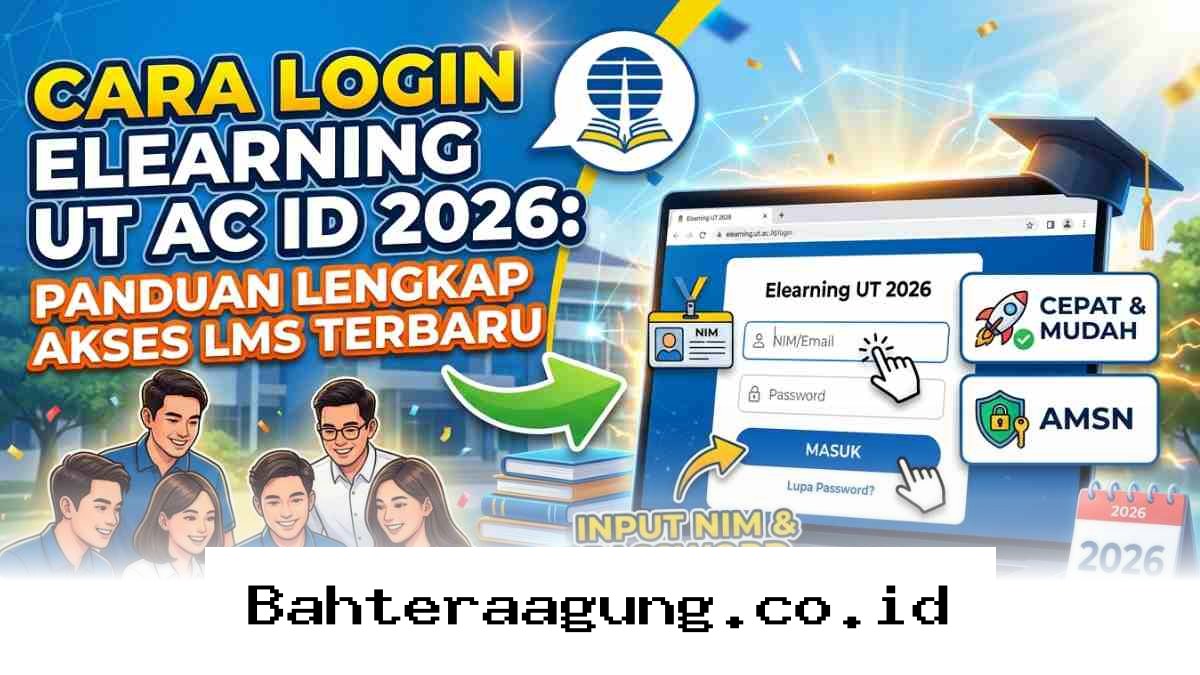
Akses menuju platform pembelajaran daring Universitas Terbuka menjadi gerbang utama bagi mahasiswa dalam menuntaskan studi secara mandiri. Sistem Elearning UT telah mengalami pembaruan signifikan guna meningkatkan pengalaman pengguna di tahun 2026 agar proses belajar menjadi lebih efisien dan terintegrasi.
Memahami alur masuk ke dalam sistem LMS ini merupakan langkah krusial bagi setiap mahasiswa agar tidak tertinggal materi perkuliahan. Berikut adalah panduan komprehensif mengenai prosedur akses Elearning UT yang berlaku saat ini.
Prosedur Akses Elearning UT 2026
Proses masuk ke dalam sistem pembelajaran daring memerlukan ketelitian dalam memasukkan kredensial akun yang telah terdaftar. Kesalahan kecil pada penulisan karakter seringkali menjadi penyebab utama kegagalan akses yang dialami mahasiswa.
1. Persiapan Perangkat dan Koneksi
Pastikan perangkat yang digunakan memiliki koneksi internet yang stabil untuk menghindari gangguan saat proses autentikasi. Penggunaan peramban web versi terbaru sangat disarankan agar seluruh fitur LMS dapat berjalan dengan optimal.
2. Akses Laman Resmi
Buka peramban web dan arahkan ke alamat resmi elearning.ut.ac.id melalui kolom pencarian. Pastikan alamat yang diakses benar guna menghindari potensi situs tiruan yang berisiko terhadap keamanan data pribadi.
3. Input Kredensial Mahasiswa
Masukkan Nomor Induk Mahasiswa (NIM) pada kolom nama pengguna dan kata sandi yang telah ditentukan. Perhatikan penggunaan huruf kapital serta karakter khusus jika kata sandi telah diubah sebelumnya.
4. Verifikasi Keamanan
Selesaikan proses verifikasi jika sistem meminta validasi tambahan seperti Captcha atau kode OTP. Langkah ini berfungsi sebagai proteksi berlapis untuk menjaga integritas akun dari akses pihak yang tidak bertanggung jawab.
5. Akses Dasbor Utama
Setelah berhasil masuk, sistem akan mengarahkan pengguna ke dasbor utama yang menampilkan daftar mata kuliah aktif. Pastikan seluruh kelas yang diikuti muncul pada daftar tersebut untuk memulai aktivitas pembelajaran.
Tabel di bawah ini menyajikan perbandingan antara metode akses melalui perangkat desktop dan perangkat seluler agar mahasiswa dapat memilih opsi yang paling nyaman.
| Fitur | Desktop (PC/Laptop) | Perangkat Seluler (Smartphone) |
|---|---|---|
| Tampilan Antarmuka | Lebar dan detail | Ringkas dan responsif |
| Navigasi Materi | Mudah untuk riset mendalam | Praktis untuk akses cepat |
| Stabilitas Koneksi | Sangat stabil | Bergantung pada sinyal seluler |
Tabel di atas menunjukkan bahwa pemilihan perangkat sangat memengaruhi kenyamanan dalam menelaah materi perkuliahan. Mahasiswa disarankan menggunakan desktop untuk pengerjaan tugas berat dan perangkat seluler untuk pemantauan notifikasi.
Kendala Umum Saat Login dan Solusinya
Seringkali muncul hambatan teknis yang menghalangi proses masuk ke sistem meskipun prosedur telah diikuti dengan benar. Mengidentifikasi akar masalah secara cepat akan membantu dalam menentukan langkah perbaikan yang tepat.
Lupa Kata Sandi
Lakukan prosedur reset kata sandi melalui fitur lupa sandi yang tersedia pada halaman login. Pastikan email yang terdaftar masih aktif untuk menerima tautan pemulihan akun.
Akun Terkunci
Hubungi pihak layanan bantuan mahasiswa atau admin IT kampus jika akun terkunci akibat kesalahan input kata sandi berulang kali. Hindari melakukan percobaan login secara paksa karena sistem akan memperpanjang durasi pemblokiran otomatis.
Gangguan Server
Tunggu beberapa saat jika terjadi gangguan server yang bersifat massal. Biasanya, pihak pengelola akan memberikan pengumuman resmi melalui kanal komunikasi kampus terkait durasi pemeliharaan sistem.
Berikut adalah rincian mengenai durasi penanganan kendala teknis yang sering dilaporkan oleh mahasiswa berdasarkan tingkat urgensinya.
| Jenis Kendala | Estimasi Waktu Penanganan | Tingkat Prioritas |
|---|---|---|
| Lupa Kata Sandi | 1 hingga 5 menit | Rendah |
| Akun Terkunci | 1 x 24 jam | Sedang |
| Gangguan Server | Sesuai pengumuman resmi | Tinggi |
Data pada tabel di atas merupakan estimasi umum dan dapat berubah tergantung pada beban kerja tim teknis di lapangan. Mahasiswa diharapkan bersabar saat menunggu proses pemulihan akses berlangsung.
Optimalisasi Pengalaman Belajar di LMS
Setelah berhasil masuk, langkah selanjutnya adalah memaksimalkan fitur yang tersedia di dalam platform untuk menunjang capaian akademik. Penggunaan fitur secara efektif akan sangat membantu dalam manajemen waktu perkuliahan.
Pemanfaatan Kalender Akademik
Pantau jadwal diskusi dan tenggat waktu pengumpulan tugas melalui fitur kalender yang terintegrasi. Hal ini mencegah keterlambatan dalam partisipasi forum diskusi yang menjadi komponen penilaian utama.
Pengunduhan Modul Digital
Manfaatkan akses ke modul digital untuk bahan bacaan sebelum sesi diskusi dimulai. Membaca materi lebih awal akan meningkatkan kualitas kontribusi dalam forum diskusi daring.
Partisipasi Forum Diskusi
Berikan tanggapan yang relevan dan berbobot pada setiap forum diskusi yang disediakan oleh tutor. Kualitas jawaban sangat memengaruhi nilai akhir mata kuliah yang ditempuh.
Pengunggahan Tugas
Pastikan file tugas yang diunggah sesuai dengan format yang diminta oleh sistem. Periksa kembali ukuran file agar tidak melebihi batas maksimal yang telah ditetapkan.
FAQ Seputar Login Elearning UT
Apakah login Elearning UT bisa dilakukan melalui aplikasi seluler?
Ya, akses dapat dilakukan melalui aplikasi resmi yang tersedia di toko