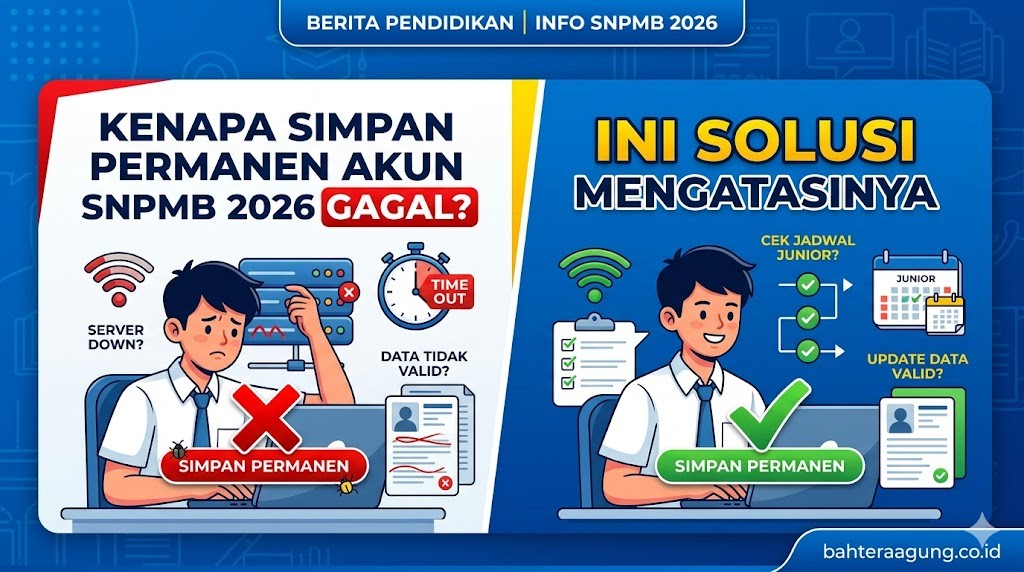
Sudah mengisi data akun SNPMB dengan lengkap, tapi tombol “Simpan Permanen” justru error? Frustasi memang, apalagi kalau deadline pendaftaran semakin dekat.
Masalah gagal menyimpan data secara permanen di portal SNPMB 2026 ternyata dialami ribuan calon mahasiswa sejak fase pendaftaran dibuka. Berdasarkan laporan ke layanan Halo SNPMB, keluhan ini melonjak drastis pada jam-jam sibuk, yakni pukul 08.00-10.00 dan 19.00-22.00 WIB.
Simpan permanen adalah tahap krusial dalam registrasi akun SNPMB—tanpa proses ini, data pendaftar tidak akan masuk ke sistem pusat. Artinya, pendaftaran SNBP, SNBT, atau jalur mandiri tidak akan bisa dilanjutkan meski akun sudah dibuat.
Nah, kenapa masalah ini bisa terjadi dan bagaimana solusi teknisnya? Berikut penjelasan lengkap beserta langkah-langkah mengatasinya.
Penyebab Umum Kegagalan Simpan Permanen SNPMB
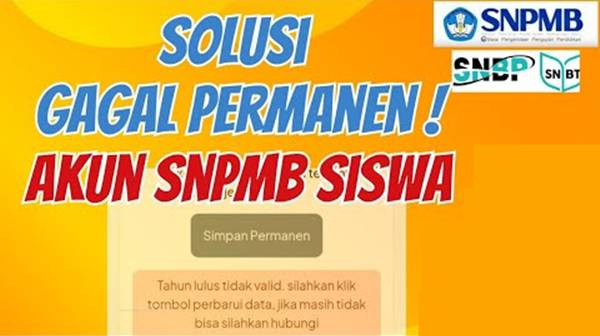
Kegagalan menyimpan data permanen di akun SNPMB 2026 bukan tanpa sebab. Ada beberapa faktor teknis dan non-teknis yang sering jadi biang kerok masalah ini.
Server Overload Saat Jam Sibuk
Lonjakan akses bersamaan dari ratusan ribu pengguna membuat server SNPMB kewalahan memproses request. Dilansir dari keterangan resmi SNPMB pada Januari 2026, rata-rata trafik mencapai 500.000 akses per jam di hari-hari awal pendaftaran.
Kondisi ini memicu timeout atau gagal koneksi saat sistem mencoba menyimpan data ke database pusat. Semakin padat jam aksesnya, semakin tinggi peluang error muncul.
Data NIK atau NISN Tidak Valid
Sistem SNPMB terintegrasi langsung dengan database Dukcapil untuk validasi NIK dan Kemendikbud untuk validasi NISN. Jika data yang diinput tidak match dengan database tersebut, proses simpan permanen otomatis tertolak.
Beberapa kasus yang sering terjadi: NIK salah satu digit, NISN menggunakan format lama, atau data belum terupdate di server Dukcapil/Kemendikbud. Error message biasanya muncul dengan keterangan “Data tidak ditemukan” atau “NIK/NISN tidak sesuai database.”
Masalah Browser dan Cache
Browser yang menumpuk cache atau cookies lama bisa menyebabkan konflik dengan sistem baru SNPMB 2026. Apalagi jika masih menggunakan data login dari tahun sebelumnya atau versi portal yang berbeda.
Format penyimpanan cookies yang tidak kompatibel membuat sistem tidak bisa membaca sesi user dengan benar. Akibatnya, tombol simpan permanen tidak berfungsi atau muncul notifikasi “Session expired.”
Koneksi Internet Tidak Stabil
Proses simpan permanen membutuhkan koneksi internet yang stabil minimal 2 Mbps. Jika koneksi terputus atau lambat saat data sedang dikirim ke server, sistem akan menganggap proses gagal dan tidak menyimpan data apapun.
Ping yang tinggi (di atas 200ms) juga bisa menyebabkan timeout sebelum data sampai ke server pusat.
Format Data Tidak Sesuai Ketentuan
Beberapa field dalam formulir SNPMB punya aturan ketat: nama harus sesuai ijazah tanpa gelar, nomor HP harus format aktif 08xx, email harus valid dan bisa diakses. Kalau ada satu saja yang melanggar format, sistem langsung reject tanpa notifikasi jelas.
Cara Mengatasi Gagal Simpan Permanen Akun SNPMB
Setelah tahu penyebabnya, saatnya eksekusi solusi. Berikut langkah-langkah sistematis untuk mengatasi masalah simpan permanen yang gagal.
Coba Akses di Jam Sepi
Strategi paling efektif adalah menghindari jam sibuk. Berdasarkan monitoring trafik SNPMB, jam akses paling lancar ada di rentang waktu:
- Dini hari: 00.00 – 05.00 WIB
- Pagi kerja: 06.00 – 07.30 WIB
- Siang hari: 13.00 – 15.00 WIB
- Malam: 23.00 – 24.00 WIB
Server lebih responsif di jam-jam ini karena beban akses jauh lebih rendah. Proses simpan permanen biasanya berhasil dalam sekali klik tanpa perlu retry berkali-kali.
Validasi Ulang NIK dan NISN
Sebelum menyimpan, pastikan NIK dan NISN 100% benar. Cek langsung ke dokumen resmi: KTP untuk NIK, ijazah atau rapor untuk NISN.
Untuk memastikan NIK terdaftar di sistem Dukcapil, bisa dicek melalui layanan validasi NIK online di dukcapil.kemendagri.go.id. Sementara NISN bisa divalidasi di nisn.data.kemdikbud.go.id.
Jika ditemukan perbedaan data, segera urus perbaikan di instansi terkait sebelum melanjutkan pendaftaran SNPMB. Data yang tidak sinkron tidak akan pernah lolos validasi sistem.
Bersihkan Cache dan Cookies Browser
Langkah teknis ini wajib dilakukan jika sudah beberapa kali gagal simpan permanen:
- Buka pengaturan browser (Chrome, Firefox, atau Edge)
- Masuk ke menu “Privacy and Security” atau “Privasi dan Keamanan”
- Pilih “Clear browsing data” atau “Hapus data penjelajahan”
- Centang “Cookies and other site data” dan “Cached images and files”
- Pilih time range “All time” atau “Semua waktu”
- Klik “Clear data” atau “Hapus data”
- Restart browser sepenuhnya (tutup semua tab)
- Buka kembali portal SNPMB dengan tab baru
Setelah cache dibersihkan, login ulang dan isi formulir dari awal. Jangan gunakan fitur autofill browser karena bisa membawa data lama yang salah format.
Ganti Browser atau Gunakan Mode Incognito
Kalau masih gagal setelah clear cache, coba ganti browser. Sistem SNPMB paling optimal di Google Chrome versi terbaru atau Mozilla Firefox. Hindari browser jadul atau yang jarang diupdate.
Alternatif lain: gunakan mode Incognito/Private. Caranya tekan Ctrl+Shift+N (Chrome) atau Ctrl+Shift+P (Firefox). Mode ini tidak menyimpan cache atau cookies, jadi seperti mengakses dengan browser fresh.
Pastikan Koneksi Internet Stabil
Gunakan koneksi WiFi rumah atau hotspot yang stabil, jangan andalkan data seluler jika sinyalnya naik-turun. Kecepatan minimal yang direkomendasikan: 2 Mbps untuk upload dan download.
Test kecepatan internet di speedtest.net sebelum mulai mengisi formulir. Jika ping di atas 100ms atau kecepatan di bawah 2 Mbps, coba pindah lokasi atau restart modem/router dulu.
Selama proses simpan permanen berlangsung, jangan buka tab lain yang menguras bandwidth seperti streaming video atau download file besar.
Isi Data Sesuai Format yang Benar
Perhatikan format pengisian setiap field dengan teliti:
- Nama lengkap: Sesuai ijazah, tanpa gelar, tanpa tanda baca berlebihan
- Nomor HP: Format 08xxxxxxxxxx (10-13 digit), pastikan aktif dan bisa dihubungi
- Email: Gunakan email aktif yang masih bisa login, hindari email sekolah yang sudah expired
- Alamat: Tulis lengkap dengan RT/RW, kode pos, nama jalan
- Tanggal lahir: Format DD/MM/YYYY, sesuai KTP/Ijazah
Jangan ada spasi berlebih di awal atau akhir kata. Sistem SNPMB sangat sensitif terhadap whitespace dan karakter tersembunyi.
Gunakan Device Berbeda
Jika laptop atau PC terus gagal, coba gunakan smartphone atau sebaliknya. Kadang masalah ada di perangkat tertentu—entah itu sistem operasi yang belum kompatibel atau ada software security yang menghalangi.
Pastikan device yang digunakan sudah update ke OS terbaru: Windows 10/11, MacOS terbaru, Android 10+, atau iOS 14+.
Screenshot Bukti Error
Setiap kali muncul error message, langsung screenshot. Simpan bukti tersebut karena akan sangat berguna kalau harus lapor ke Halo SNPMB atau butuh eskalasi ke tim teknis.
Screenshot harus menampakkan: waktu error terjadi, kode error (jika ada), halaman mana yang bermasalah, dan pesan error lengkap yang muncul.
Langkah Alternatif Jika Masih Gagal
Sudah coba semua cara di atas tapi masih stuck? Ada beberapa opsi alternatif yang bisa diambil.
Hubungi Layanan Halo SNPMB
Tim Halo SNPMB siap membantu kendala teknis 24/7 selama masa pendaftaran. Bisa dihubungi melalui beberapa kanal:
- Call center: 08041-450-450 (tarif sesuai operator)
- WhatsApp: 0811-9699-659 (chat only, tidak menerima telepon)
- Email: [email protected]
- Live chat: Tersedia di portal snpmb.bppp.kemdikbud.go.id
Siapkan data berikut sebelum menghubungi: NIK, NISN, screenshot error, waktu kejadian, browser yang digunakan, dan device yang dipakai. Semakin lengkap data yang diberikan, semakin cepat tim teknis bisa identifikasi masalah.
Datang ke Sekolah atau Dinas Pendidikan Terdekat
Beberapa sekolah dan Dinas Pendidikan Kabupaten/Kota membuka layanan pendampingan pendaftaran SNPMB. Petugas di sana biasanya punya akses khusus atau panduan troubleshooting yang lebih lengkap.
Bawa dokumen: fotokopi KTP, Kartu Keluarga, Ijazah/STTB, dan bukti error yang sudah di-screenshot. Datang di jam kerja untuk mendapat pelayanan maksimal.
Tunggu Perbaikan Sistem dari SNPMB
Kalau masalah terjadi massal—banyak user complaint di waktu bersamaan—kemungkinan besar ada gangguan di sisi server SNPMB. Tim teknis biasanya akan segera release patch atau update sistem.
Pantau terus akun resmi SNPMB di media sosial (@snpmb_bppp di Instagram dan Twitter) untuk pengumuman terkait perbaikan sistem atau maintenance server. Jangan panic, biasanya masalah teknis diselesaikan dalam 6-12 jam.
Tabel Kode Error Umum dan Solusinya
| Kode Error | Penyebab | Solusi |
|---|---|---|
| Error 500 | Server internal error | Tunggu 10-15 menit, refresh halaman |
| Error 503 | Server sedang maintenance | Coba lagi setelah 1-2 jam |
| NIK Not Found | NIK tidak terdaftar di Dukcapil | Validasi NIK di dukcapil.kemendagri.go.id |
| Session Expired | Sesi login habis atau cache bermasalah | Clear cache, login ulang |
| Request Timeout | Koneksi internet lambat | Perbaiki koneksi, coba jam sepi |
| Invalid Format | Format data tidak sesuai | Cek kembali format nama, HP, email |
Kode error “Session Expired” paling sering muncul dan biasanya langsung teratasi setelah clear cache browser. Jika error lain yang tidak umum muncul, langsung hubungi Halo SNPMB untuk eskalasi.
Tips Mencegah Error Simpan Permanen
Lebih baik mencegah daripada mengobati. Berikut tips agar proses simpan permanen berjalan mulus sejak awal.
Siapkan Dokumen Sebelum Login
Jangan langsung isi formulir tanpa persiapan. Siapkan dulu semua dokumen fisik dan digital yang dibutuhkan:
- KTP atau Kartu Keluarga (untuk validasi NIK)
- Ijazah atau rapor terakhir (untuk validasi NISN)
- Nomor HP aktif yang masih digunakan
- Email aktif yang bisa login
- Pas foto terbaru resolusi minimal 300×400 pixel
- Data alamat lengkap termasuk kode pos
Dengan persiapan matang, waktu pengisian jadi lebih singkat dan risiko error karena bolak-balik cek data bisa diminimalisir.
Double Check Sebelum Klik Simpan
Sebelum klik tombol “Simpan Permanen,” lakukan verifikasi akhir:
- Baca ulang setiap field dari atas sampai bawah
- Pastikan tidak ada typo atau angka yang tertukar
- Cek format penulisan nama sesuai ijazah
- Konfirmasi nomor HP dan email masih aktif
- Pastikan foto terupload dengan benar
Jangan terburu-buru. Kesalahan kecil di tahap ini bisa fatal karena data yang sudah tersimpan permanen tidak bisa diedit sembarangan—harus melalui proses pengajuan perubahan data yang memakan waktu.
Jangan Refresh atau Tekan Back Saat Proses Berlangsung
Saat loading “Simpan Permanen” muncul, jangan panik dan jangan refresh halaman. Proses ini butuh waktu 10-30 detik tergantung beban server. Kalau halaman di-refresh atau tombol back ditekan, data yang sedang dikirim ke server akan corrupt atau tidak lengkap.
Tunggu sampai muncul notifikasi “Data berhasil disimpan secara permanen” atau halaman otomatis redirect ke dashboard akun.
Simpan Bukti Pendaftaran
Setelah simpan permanen berhasil, langsung screenshot atau download bukti pendaftaran. Simpan file tersebut di beberapa tempat: laptop, smartphone, email, dan Google Drive.
Bukti ini penting sebagai proof kalau suatu saat ada masalah teknis dan data hilang dari sistem. Dengan bukti tersebut, proses pemulihan data bisa lebih cepat melalui Halo SNPMB.
Kontak Layanan dan Pengaduan SNPMB 2026
Mengalami kendala teknis yang tidak bisa diatasi sendiri? Jangan ragu untuk menghubungi layanan resmi SNPMB melalui kanal-kanal berikut:
Call Center Halo SNPMB
- Telepon: 08041-450-450
- WhatsApp: 0811-9699-659 (hanya chat)
- Jam operasional: 24 jam selama masa pendaftaran
Email Resmi
- [email protected]
- Respon dalam 1×24 jam kerja
Media Sosial
- Instagram: @snpmb_bppp
- Twitter: @snpmb_bppp
- Pantau untuk update sistem dan pengumuman penting
Portal Resmi
- Website: snpmb.bppp.kemdikbud.go.id
- Live chat tersedia di pojok kanan bawah
Saat menghubungi, siapkan data: NIK, NISN, screenshot error, dan kronologi masalah secara detail. Tim support akan lebih mudah membantu jika informasi yang diberikan lengkap dan jelas.
Kesimpulan
Gagal simpan permanen di akun SNPMB 2026 memang bikin deg-degan, tapi bukan berarti jalan buntu. Sebagian besar kasus bisa diatasi dengan langkah-langkah teknis sederhana: akses di jam sepi, clear cache browser, pastikan data valid, dan koneksi internet stabil.
Jangan lupa, deadline pendaftaran tidak bisa ditawar. Jadi, kalau sudah coba berbagai cara tapi tetap gagal, segera hubungi Halo SNPMB untuk eskalasi. Semoga proses pendaftaran berjalan lancar dan sukses tembus PTN impian!
Disclaimer: Informasi dalam artikel ini berdasarkan panduan resmi SNPMB 2026 dan dapat berubah sesuai kebijakan terbaru dari Balai Pengelolaan Pengujian Pendidikan (BPPP) Kemdikbudristek. Untuk informasi paling update, selalu cek portal resmi snpmb.bppp.kemdikbud.go.id atau hubungi layanan Halo SNPMB.